网站架构 & 抓取可视化指南
可视化网站架构和内部链接,以帮助沟通想法并揭示在数据和电子表格中难以发现的潜在模式。
可视化介绍
Screaming Frog SEO Spider 具有两种类型的交互式网站可视化——抓取可视化和目录树可视化。
这两种类型的可视化在根本上是不同的,并且在以不同的方式理解网站的架构方面很有用。本指南将解释它们之间的差异,并重点介绍如何利用每种可视化。
每种可视化类型也有 3 种不同的格式:
- 力导向图。
- 3D 力导向图。
- 树形图。
格式类型的选择可能仅仅取决于个人喜好,但使用的“最佳”格式也可能取决于网站的大小和具体情况。观看我们关于可视化的视频,或继续阅读下面的指南。
虽然可视化很漂亮也很有趣,但它们提供的数据并不比抓取中已有的数据更多。它们通常不是诊断问题的最佳方式,并且并不总是能讲述完整的故事。
然而,可视化的优势在于它们可以帮助提供视角、沟通想法或揭示在数据和电子表格中难以发现的潜在模式。
让我们深入研究这两种类型的可视化及其差异。
抓取可视化
“力导向抓取图”、“3D 力导向抓取图”和“抓取树形图”可视化提供了 SEO Spider 如何通过到页面的最短路径抓取网站的视图。
它们显示从起始 URL 到页面的单个最短路径。它们不显示每个内部链接,因为这会使可视化难以扩展,并且通常难以理解。
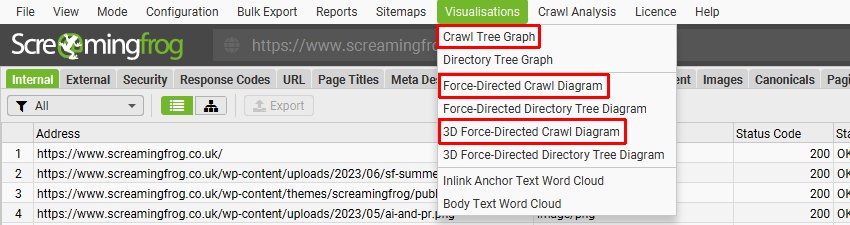
如果一个页面有多个最短路径(即,来自相同最低深度的多个链接),则显示的链接将是首先被抓取的链接,通常是在源代码中首先发现的链接。
抓取可视化按抓取深度分层,URL 之间的线表示最短路径。这使得抓取可视化在分析网站架构和内部链接时非常有用。
力导向抓取图
力导向抓取图和 3D 力导向抓取图就像一个热图,起始 URL 由最暗的绿色、最大的节点(圆圈)在中间表示。
如果您从那里开始抓取,这通常是主页。线(称为“边”)表示一个 URL 和另一个 URL 之间的链接(如果您一直在听,则按最短路径)。
略小于最大节点并通过链接连接的节点是下一个抓取深度级别的 URL,并且随着它们越来越远,节点会随着抓取深度的增加而缩小和变浅。
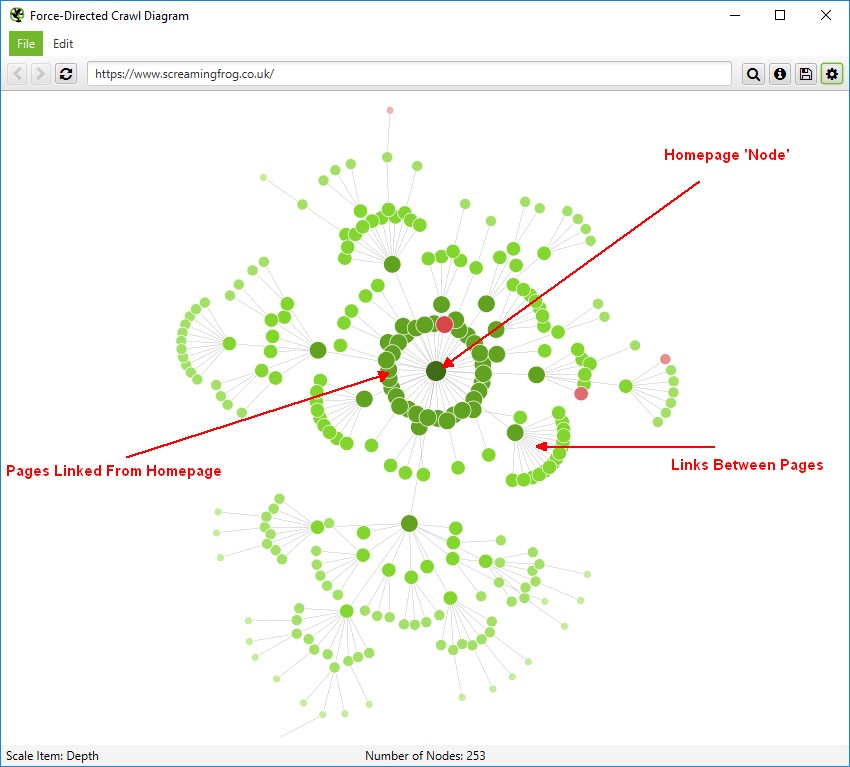
可索引页面由绿色节点表示,而淡红色突出显示不可索引的 URL。这使得很容易发现网站的有问题的部分或页面。
不可索引页面有其存在的理由,但可视化它们的比例以及它们的位置,有助于快速识别需要进一步调查的感兴趣的区域。
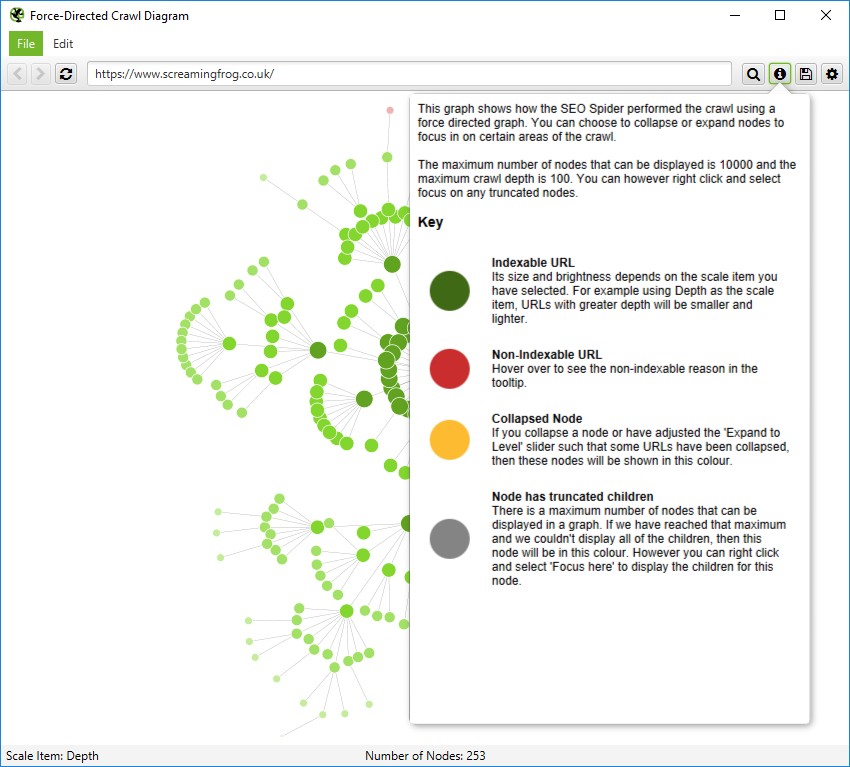
“信息”(i) 菜单图标提供了一个包含有关节点颜色的更多信息的键。
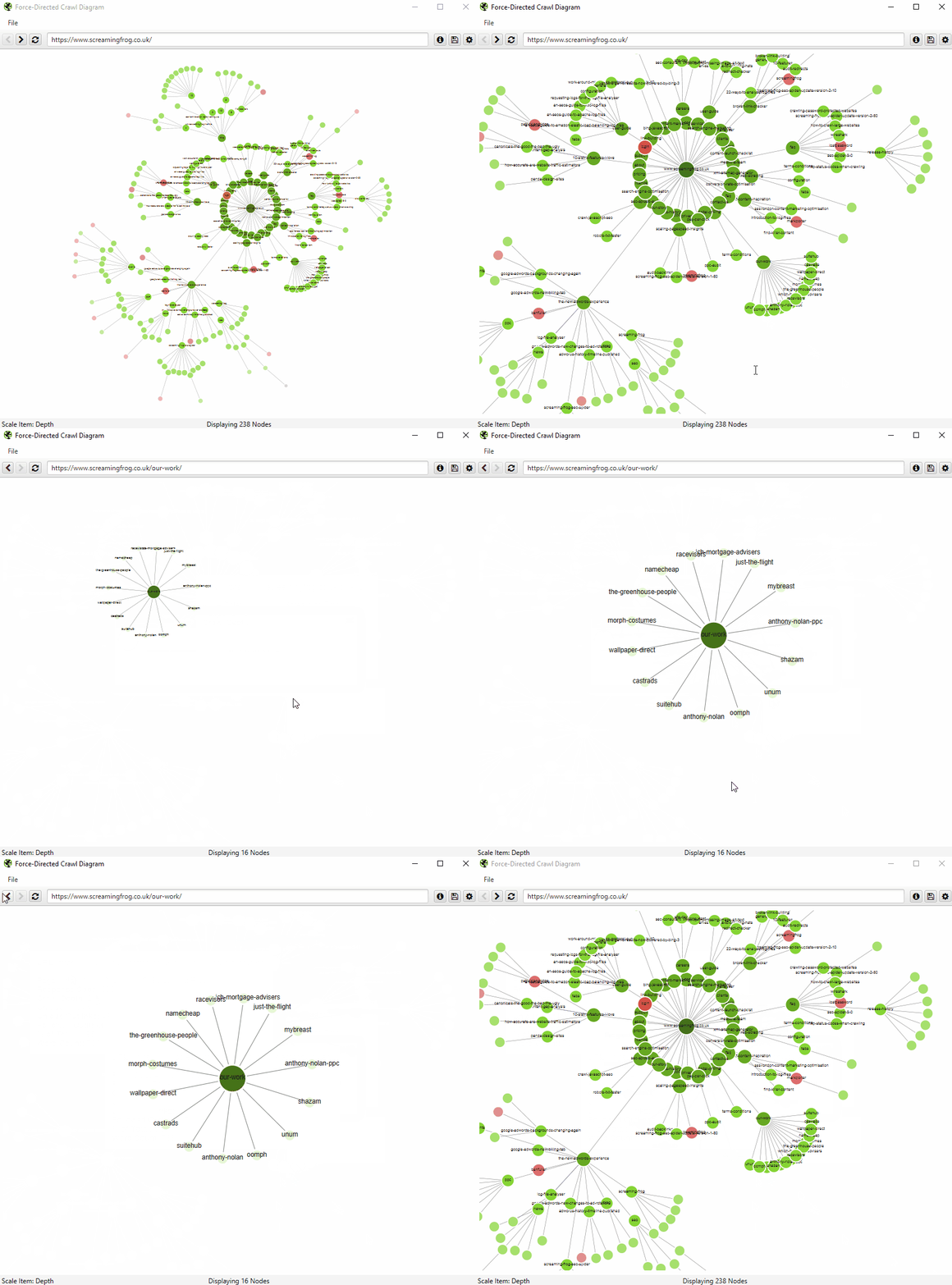
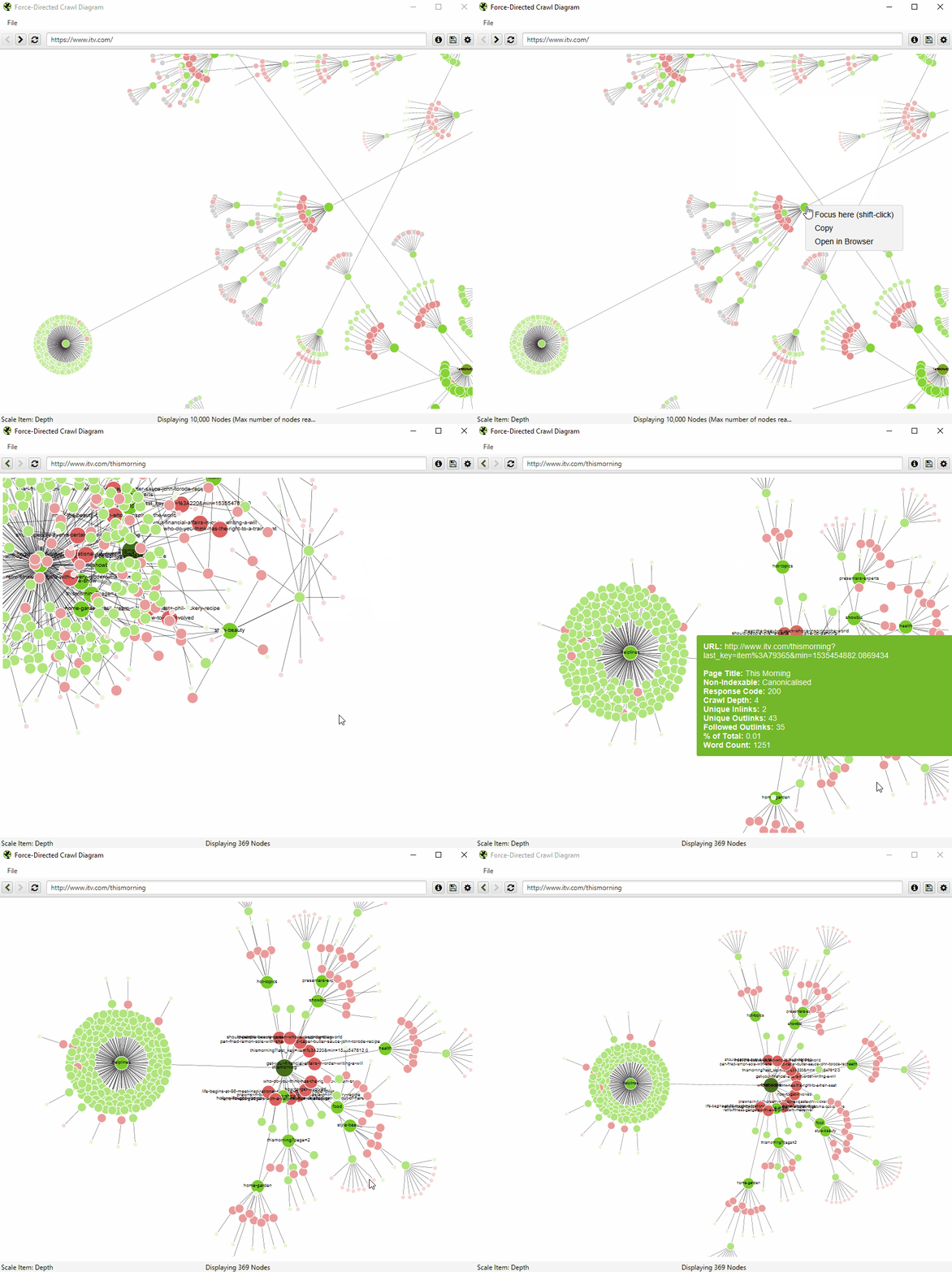
2D 可视化将在浏览器中显示最多 10k 个 URL,但允许您右键单击并“聚焦”以扩展站点的特定区域,以在该部分中显示更多 URL(一次最多 10k 个 URL)。您可以将浏览器用作导航,直接键入 URL 并轻松地前进和后退。
当可视化达到 10k URL 限制时,它会通过将节点着色为灰色来告知您特定节点是否具有被截断的子节点(由于大小限制)。然后,您可以右键单击并“浏览”以查看子节点。这样,就可以可视化抓取中的每个 URL。
3D 力导向抓取图将在您的默认浏览器中打开,而不是在我们内置的浏览器中打开。
此图可以扩展到 100k 个 URL。右键单击功能不可用,但如果需要,仍然可以使用内置浏览器 URL 栏进行导航。
在 3D 可视化中,鼠标左键将旋转,滚轮将缩放,右键将平移。右侧的配置允许您调整图表或搜索特定 URL,方式与 2D 图表类似。
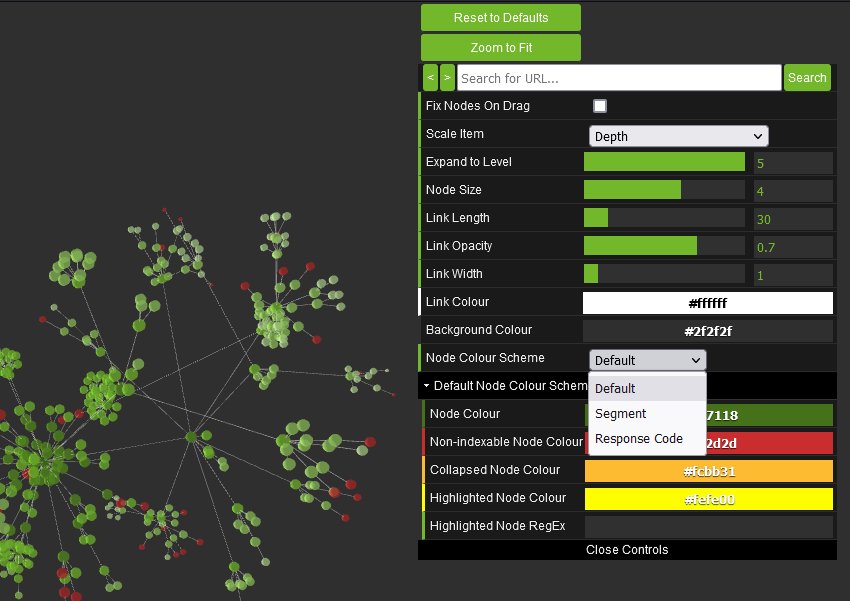
您还可以调整节点颜色以基于响应代码或分段。
抓取树形图
树形图格式在视觉上与力导向抓取图完全不同,但从根本上来说,它们以类似的方式表示网站,URL 由圆圈表示,最短路径由超链接表示,即连接它们的线。
默认情况下,它们按从左到右的抓取深度分层,但您可以将它们翻转为从上到下(或从右到左,从下到上等)。
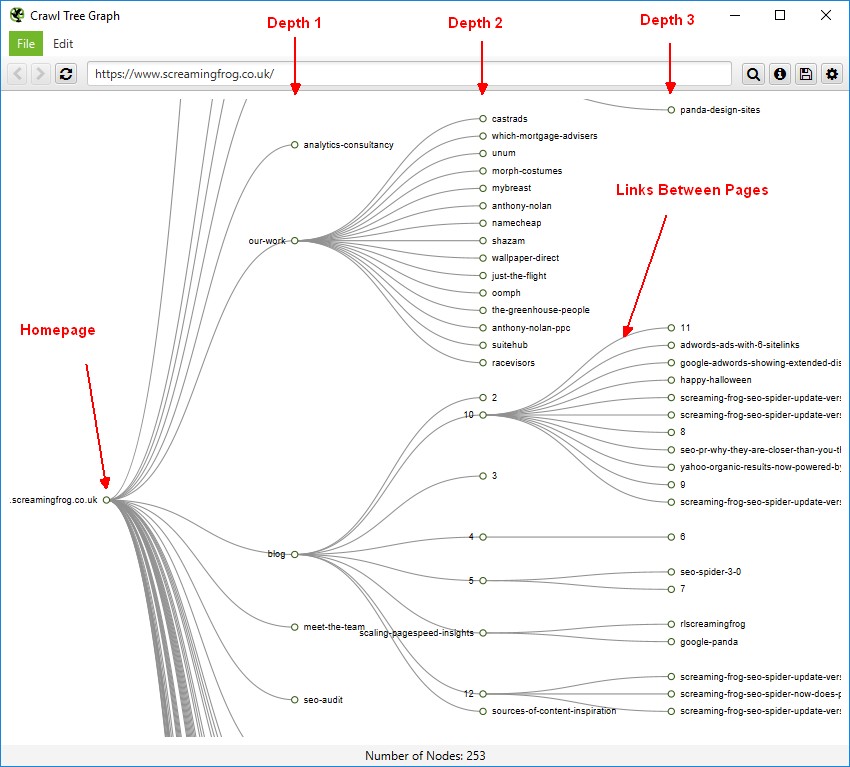
抓取树形图也将在浏览器中显示最多 10k 个 URL,但允许您右键单击并“聚焦”以扩展站点的特定区域,以在该部分中显示更多 URL(一次最多 10k 个 URL)。
目录树可视化
“力导向目录树图”、“3D 力导向目录树图”和“目录树图”可视化显示网站的 URL 架构。
节点(圆圈)按 URL 的组成部分组织,从协议到主机和路径。与抓取可视化不同,节点并不总是反映解析 URL,并且线不表示超链接。

如果您已经熟悉 SEO Spider 中的目录树视图,那么目录树可视化是类似的。如果您不熟悉,请单击“内部”选项卡中的目录树图标。
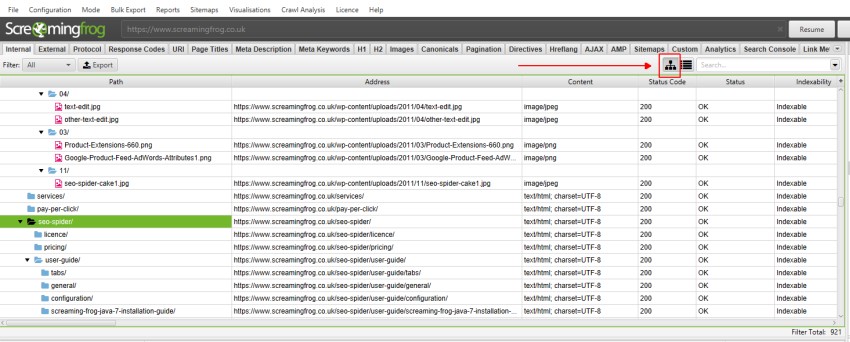
目录树可视化按 URL 组件和路径分层,URL 之间的线表示目录路径。这使得目录树可视化在分析网站的 URL 结构 和一般 信息架构 时非常有用。
使用此视图也通常更容易发现问题,因为共享同一目录的 URL 通常也共享同一模板。
力导向目录树图
力导向目录树图就像一个热图,协议由最暗的绿色、最大的节点(圆圈)表示,通常悬挂在最中心的节点上,该节点是主页(主机名)。
线(“边”)表示 URL 路径,因此协议节点将连接到主机,主机将连接到第一个目录、路径和后续路径。
略小于最大节点并通过链接连接的节点是主页,并且随着它们越来越远,节点会随着路径的增加而缩小和变浅。
在下面的目录树图中,您可以看到我们作者页面的路径,例如 https://www.screamingfrog.co.uk/author/screamingfrog/。
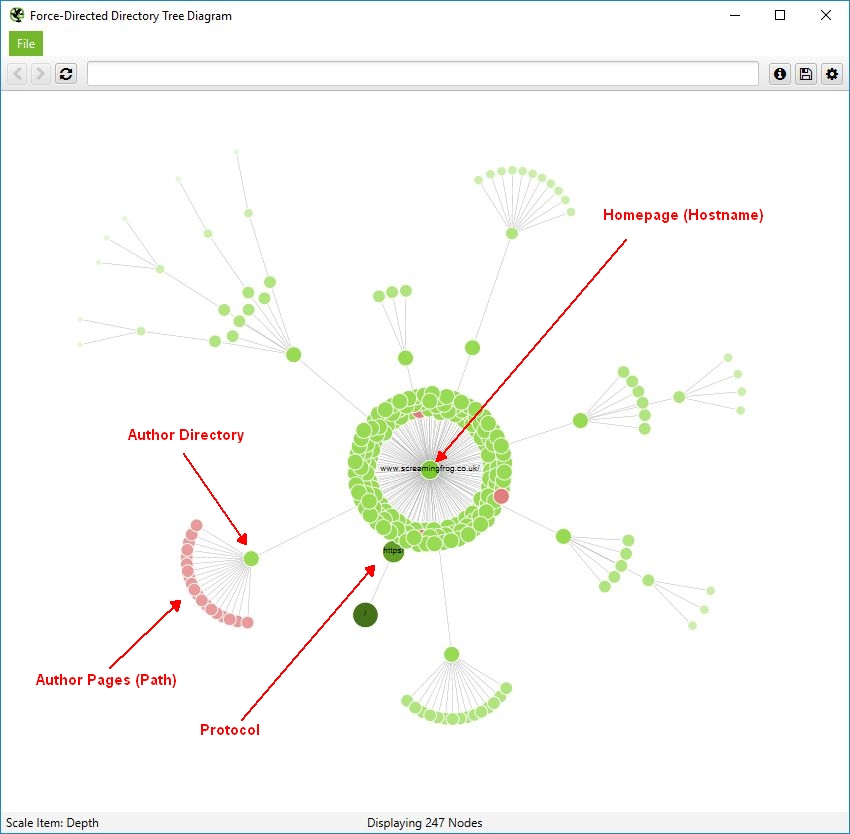
协议 (https://)、主机名 (www.screamingfrog.co.uk/)、目录 (/author/) 以及最终路径 /screamingfrog/,这是一个解析 URL。作者目录下的红色节点都是作者页面。
它们是红色的,因为它们是不可索引的,带有 meta ‘noindex’ 标签,并且它们显然共享相同的页面模板。在抓取图中,这些页面分布在整个可视化中,而不是分组在一起,因为它们是从各种博客页面链接并首先发现的。这是作者页面的相同视图 –
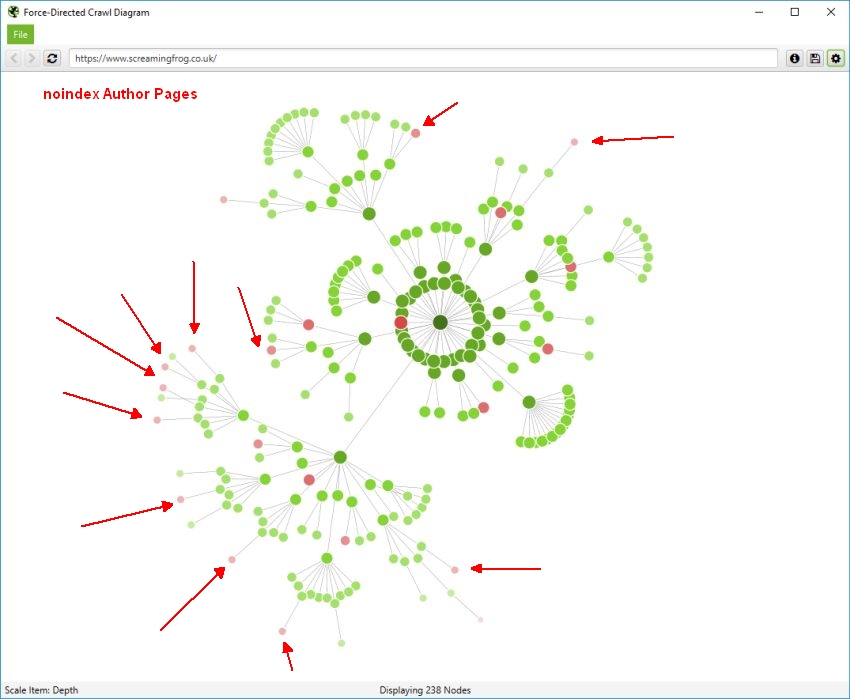
由于目录树视图按路径将页面分组在一起,这些页面通常共享相同的模板,因此通常更容易看到这些类型的模式并了解一般的、广泛的结构。
3D 力导向目录树图将在您的默认浏览器中打开,而不是在我们内置的浏览器中打开。很容易识别相同的作者页面,这些页面显然在同一目录中分组在一起。
目录树图
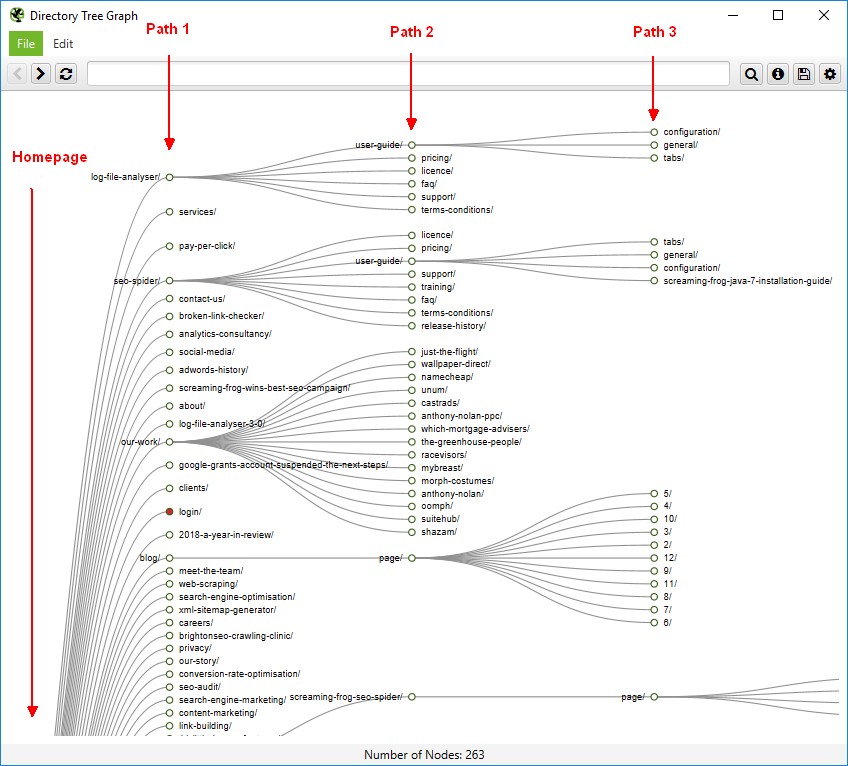
目录树图格式以类似于力导向目录树图的方式表示网站,URL 组件由节点表示,连接它们的线表示 URL 路径。
默认情况下,它们按从左到右的 URL 路径分层,但您可以将它们翻转为从上到下(或从右到左,从下到上等)。
缩放力导向图
“力导向抓取图”和“力导向目录树图”都可以通过不同的指标进行缩放(通过单击齿轮图标)。如上所述,节点的尺寸和颜色分别按抓取深度或 URL 路径进行缩放。
但是,这两个图都可以通过其他项目进行缩放,例如 – 唯一入站链接、链接得分 (PageRank) 或外部指标,例如 Moz Page Authority 或 Ahrefs URL Rating。
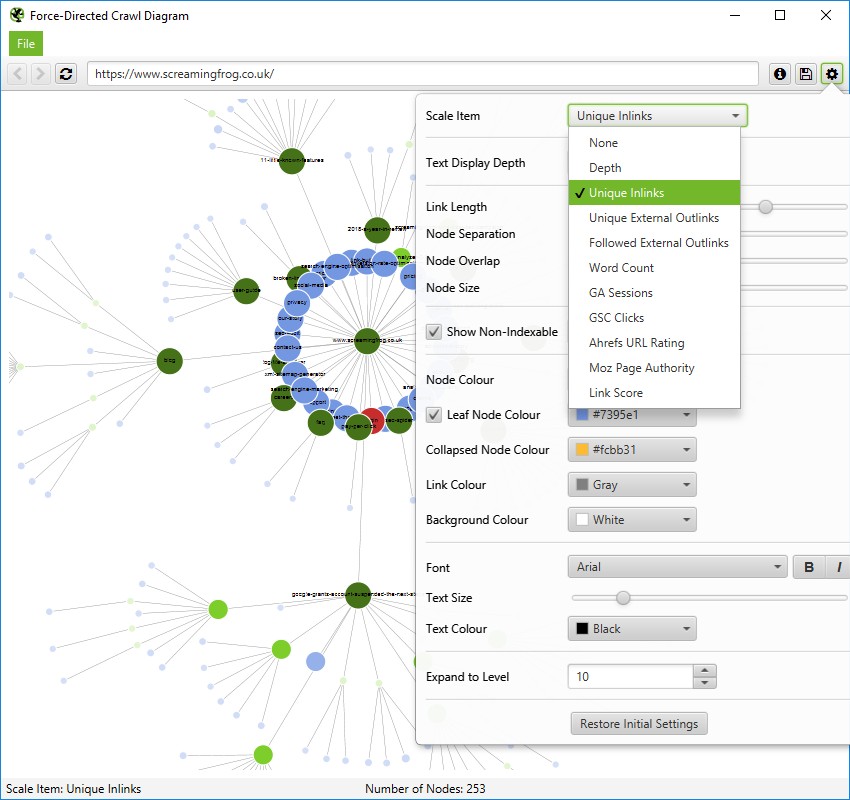
这意味着可以将图表配置为可视化网站上哪些 URL 具有最高的权威性(包括外部链接指标,而不仅仅是内部链接),例如,使用 Ahrefs URL Rating。对于我们的网站,SEO Spider 页面是链接最多且最权威的页面。
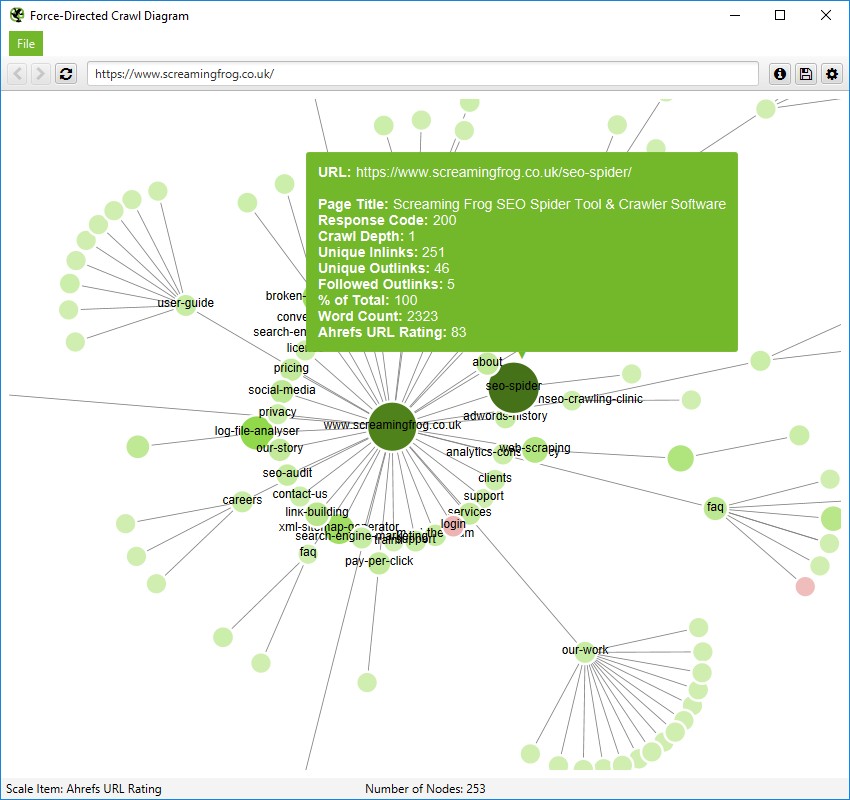
或者,要仅考虑内部链接,则链接得分表示整个站点的内部 PageRank。
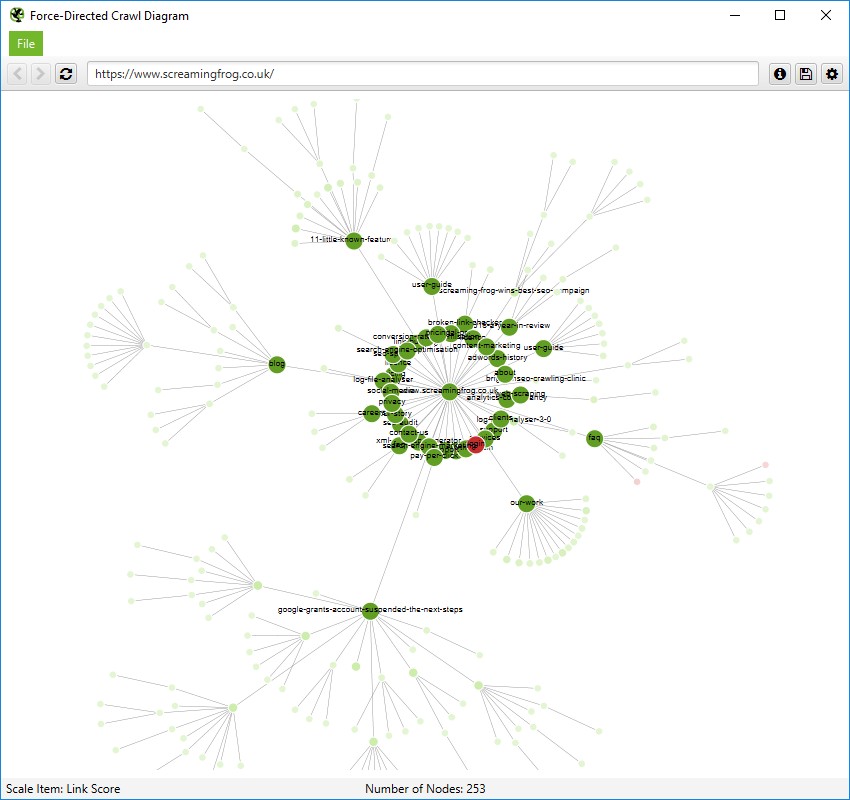
以上两个示例都可以帮助可视化网站上具有最高权威性的关键页面和部分,以及那些需要通过更好的链接进行改进的页面和部分。
更多支持
上面的指南应阐明如何在 SEO Spider 中使用每种类型和格式的可视化。
另请阅读我们的 Screaming Frog SEO Spider 常见问题解答 和完整的用户指南,以获取有关该工具的更多信息。
如果您有任何其他疑问,请通过支持与我们联系。